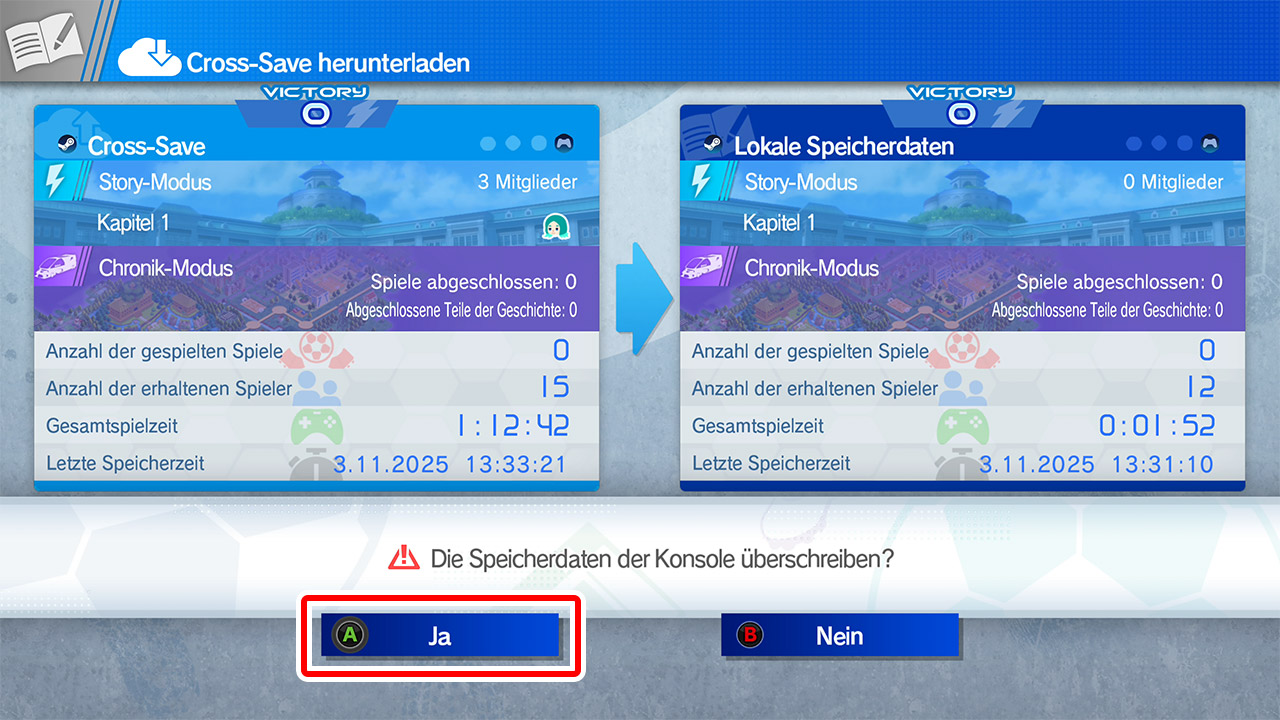

Durch eine Verknüpfung mit deinem Epic-Games-Konto kannst du deinen Spielfortschritt per Cross-Save auf anderen Plattformen nutzen.
Um die Boni der Deluxe Edition über Cross-Save auf einer anderen Plattform nutzen zu können, musst du entweder die Deluxe Edition erneut auf dieser Plattform kaufen oder, wenn du dort bereits die Standard Edition besitzt, das Editionsupgrade erwerben.
Wenn du auf einer Plattform spielst, auf der nur die Standard Edition vorhanden ist, sind die Bonusinhalte dort nicht verfügbar.
Du kannst sie jedoch wieder verwenden, wenn du zu der Plattform zurückkehrst, für die du sie erworben hast.
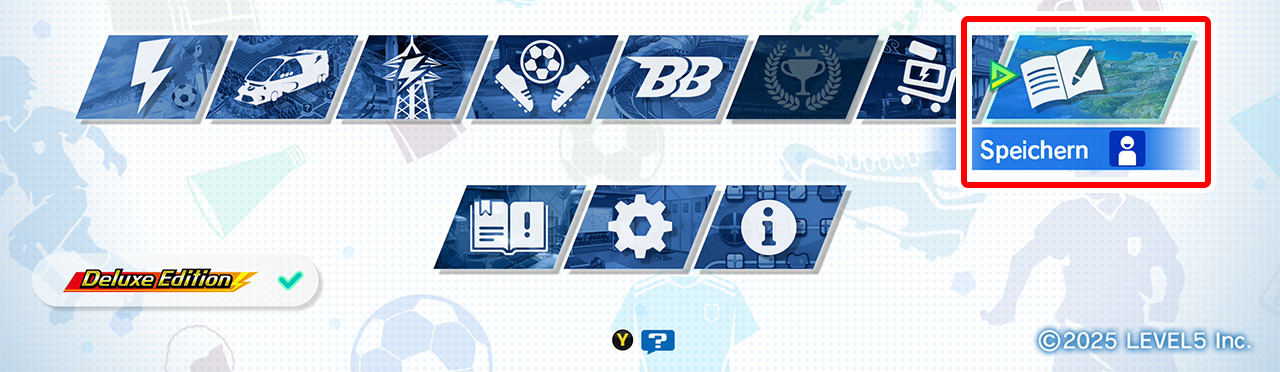
Starte „INAZUMA ELEVEN: Helden der Siegesstraße“ auf der Plattform, auf der du Cross-Save-Speicherdaten anlegen möchtest, und wähle im Titelmenü „Speichern“.
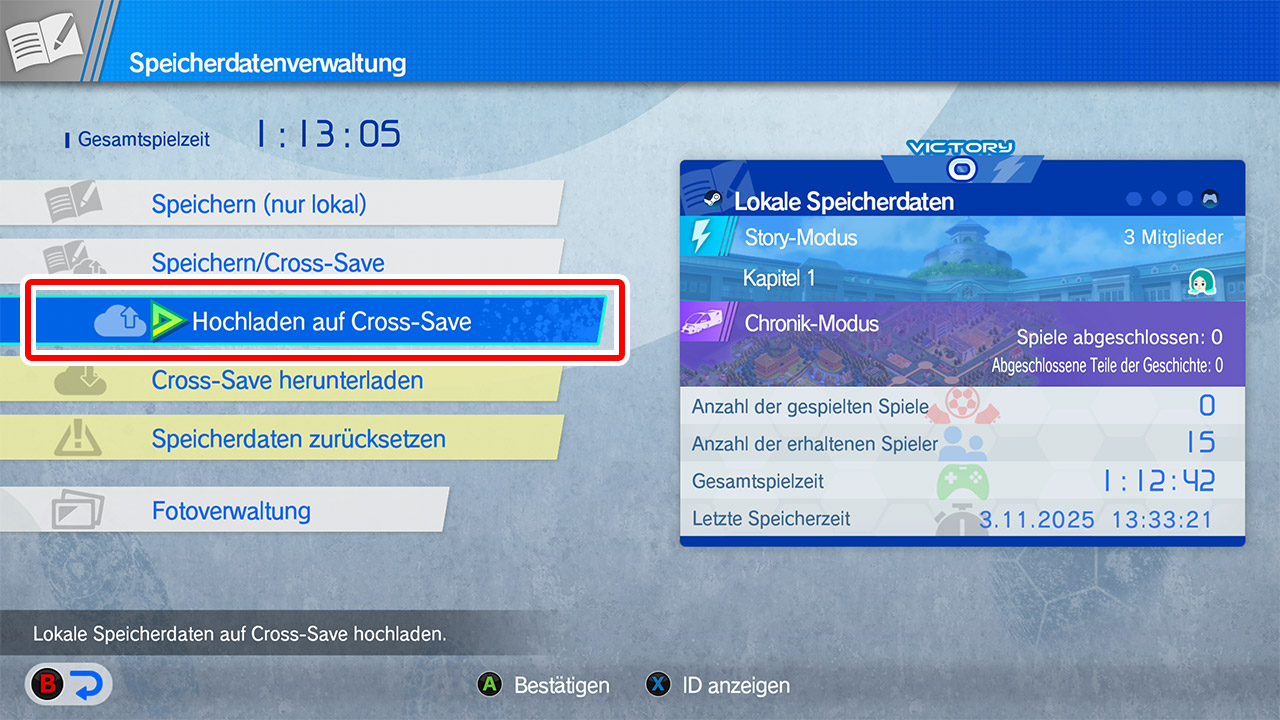
Wähle im Menü „Speicherdatenverwaltung“ die Option „Hochladen auf Cross-Save“ und folge den Anweisungen.
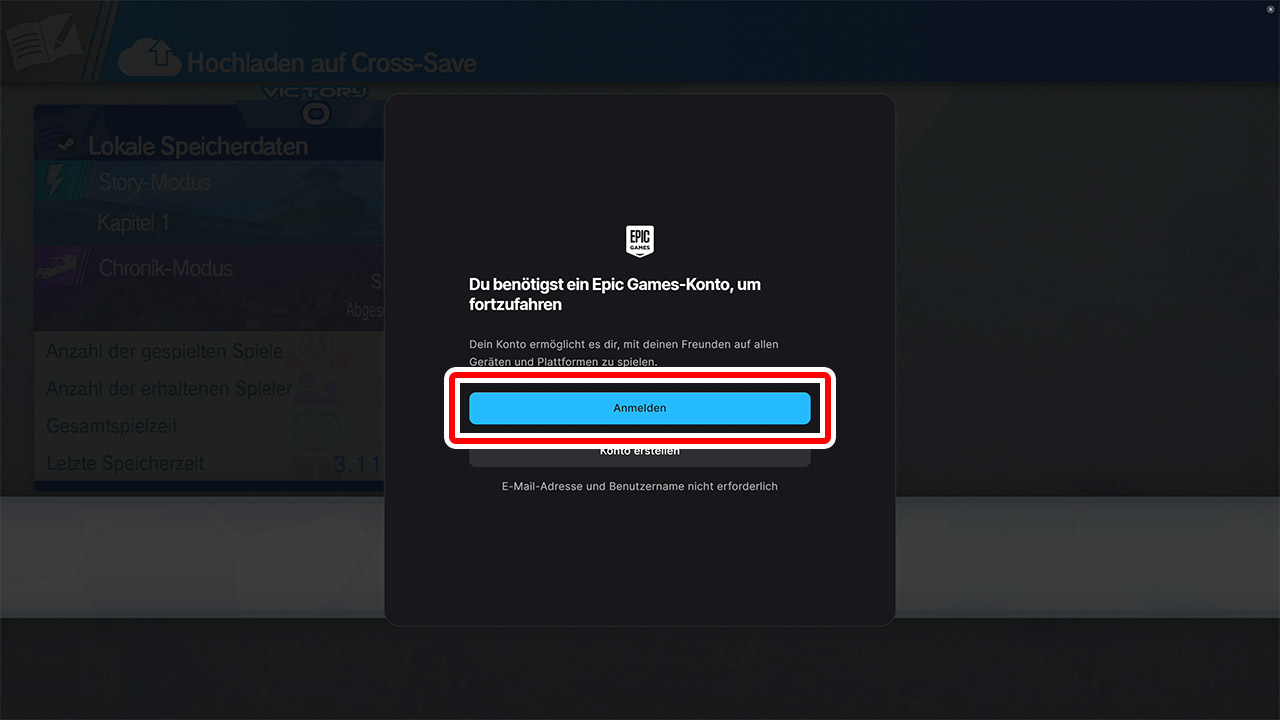
Befolge unabhängig von deiner Plattform die untenstehenden Schritte, um zum Anmeldebildschirm deines Epic-Games-Kontos zu gelangen, und melde dich dann mit deiner bevorzugten Methode an.
Drücke auf „Anmelden“, um fortzufahren.
Scanne den QR-Code mit deinem Gerät.
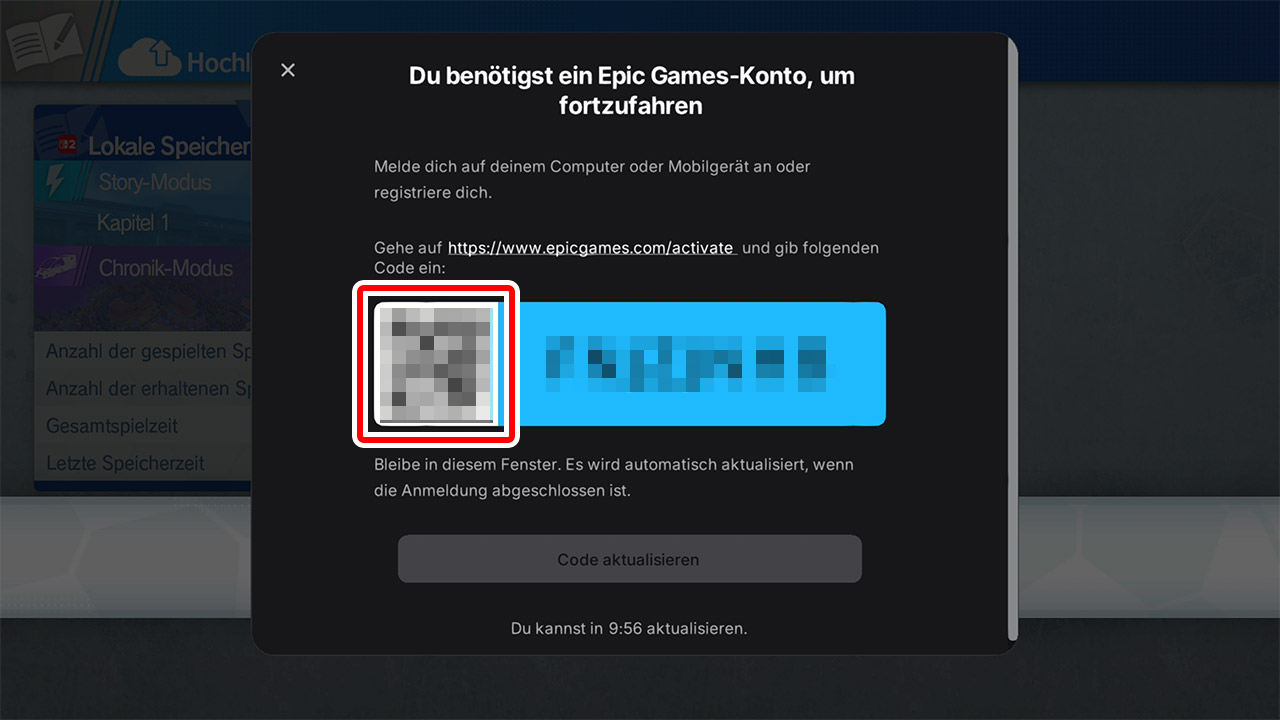
Nachdem du dich auf deinem Gerät angemeldet hast, wird der Bildschirm zur Kontoverknüpfung angezeigt. Bitte folge den untenstehenden Schritten auf der Plattform deiner Wahl, um sie mit deinem Epic-Games-Konto zu verknüpfen.
Wähle „Konten verknüpfen“.
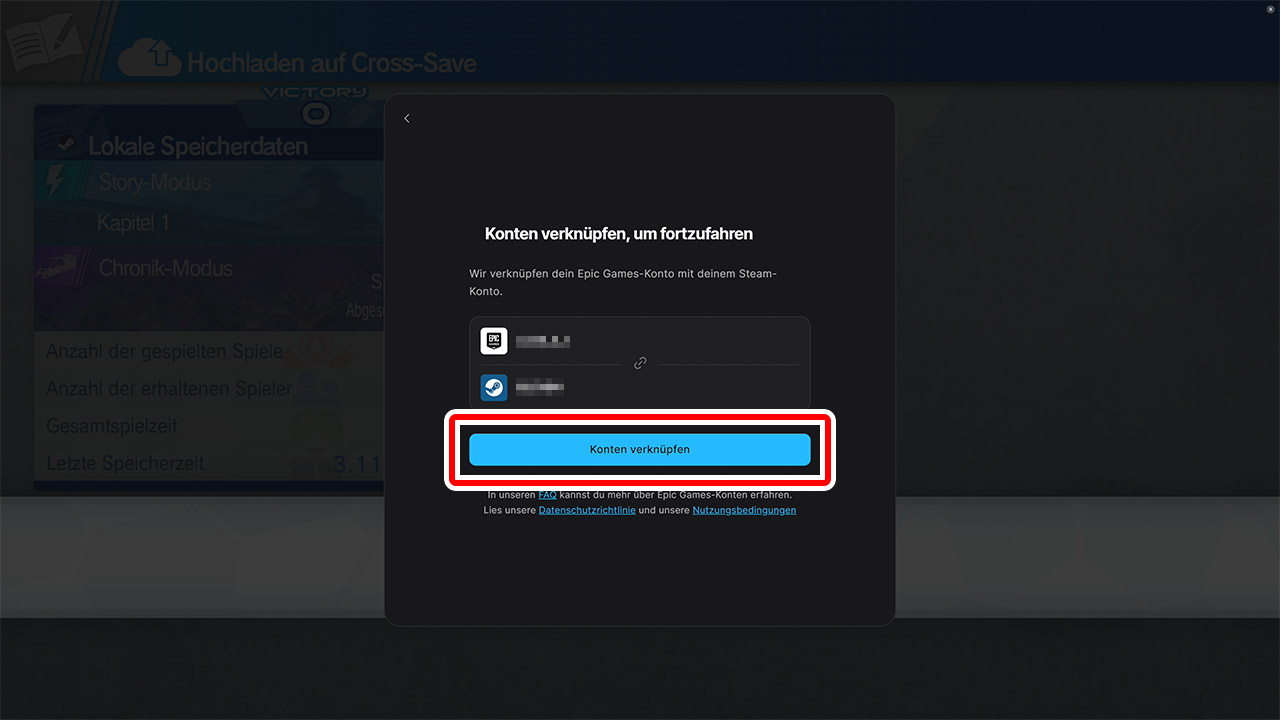
Wenn im Spiel der Bildschirm zur Genehmigung der Verknüpfung angezeigt wird, wähle „Zulassen“.

Halte nach der Verknüpfung auf dem Bildschirm mit der Meldung „Speicherdaten auf Cross-Save hochladen“ die Taste gedrückt, um „Ja“ auszuwählen.
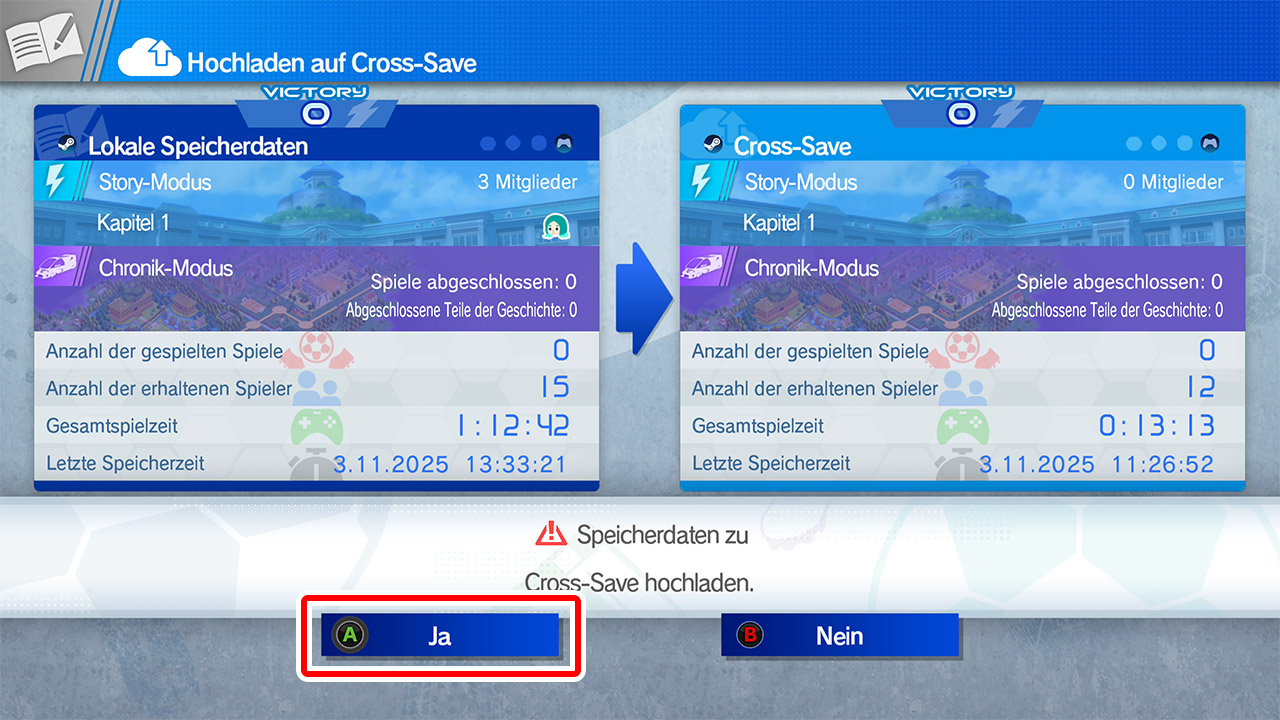
Wenn die Meldung „Überschreiben abgeschlossen“ erscheint, war der Upload erfolgreich.
Starte „INAZUMA ELEVEN: Helden der Siegesstraße“ auf der Plattform, auf der du Cross-Save-Speicherdaten anlegen möchtest, und wähle im Titelmenü „Speichern“.
Wähle im Menü „Speicherdatenverwaltung“ die Option „Hochladen auf Cross-Save“ und folge den Anweisungen.
Halte auf dem Bildschirm mit der Meldung „Speicherdaten auf Cross-Save hochladen“ die Taste gedrückt, um „Ja“ auszuwählen.
Wenn die Meldung „Überschreiben abgeschlossen“ erscheint, war der Upload erfolgreich.
Die Cross-Save-Zielplattform muss wie oben beschrieben mit einem Epic Games-Konto verknüpft sein.
Sobald dein Konto verknüpft ist, fahre mit den folgenden Schritten fort.
Wähle im Menü „Speicherdatenverwaltung“ die Option „Cross-Save herunterladen“ aus.
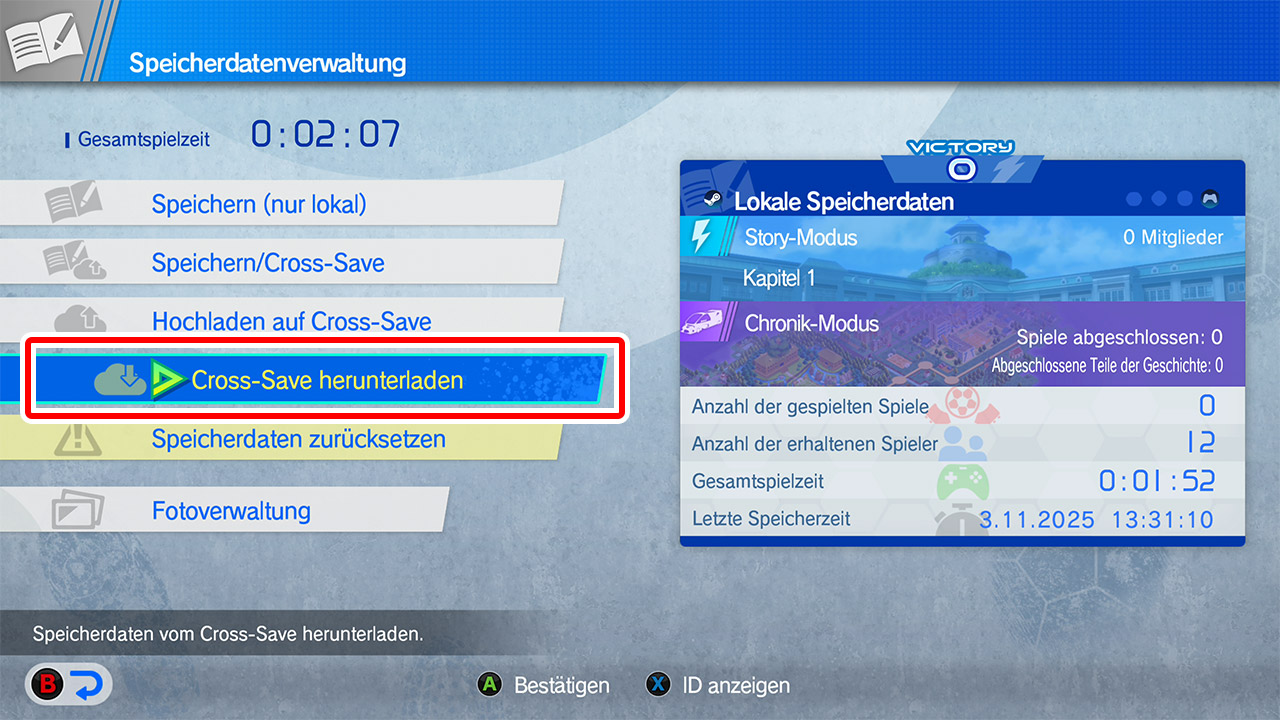
Sobald die Verknüpfung mit dem Epic-Games-Konto abgeschlossen ist, stehen die Cross-Save-Daten zur Verfügung. Halte die Taste gedrückt und wähle „Ja“, um das Laden der Cross-Save-Speicherdaten abzuschließen.