共享存档操作指南

绑定自己的Epic Games账户后,即可在不同平台间使用共享存档功能。

使用共享存档功能时的注意事项

● 若要在不同平台之间进行存档共享,每个平台均需单独购买游戏。
  • ※从Nintendo Switch转移至Nintendo Switch 2,或从PS4转移至PS5时,无需额外购买游戏。
    关于主机之间的存档转移,请参阅以下说明。
Nintendo Switch 2的转移指南 将数据从PS4主机或PS5主机传输至PS5主机
● 使用共享存档功能需要绑定Epic Games账户。
如尚未拥有账户,请前往Epic Games官网进行注册。
Epic Games
● 关于豪华版的特典

若希望在其他平台上使用豪华版的游戏特典,需在共享存档的目标平台也购入豪华版,或在该平台已购买标准版的情况下,另行购买豪华版升级包。

如果另一平台的游戏仅为标准版,将无法使用豪华版特典,但返回购买豪华版的平台进行游玩时,特典即可再次使用。

  • ※在Nintendo Switch 2与Nintendo Switch上,使用购买了豪华版的Nintendo账号游玩时,可直接使用豪华版特典,无需额外购买。
  • ※在PS5与PS4上,使用购买了豪华版的PlayStation™Network账号游玩时,可直接使用豪华版特典,无需额外购买。
● 在Nintendo Switch 2版与Nintendo Switch版中使用共享存档功能,需要加入Nintendo Switch Online(付费)服务。

<在原平台上的操作步骤>
进行共享存档的准备工作

  • 初次使用
    (尚未关联 Epic Games 账户)
  • 再次使用
    (已经关联 Epic Games 账户)
  • 在需要传输存档数据的平台上启动《闪电十一人 英雄们的胜利之路》,并在标题菜单中选择“保存”

  • 在“存档数据管理”菜单中选择“上传至共享存档”

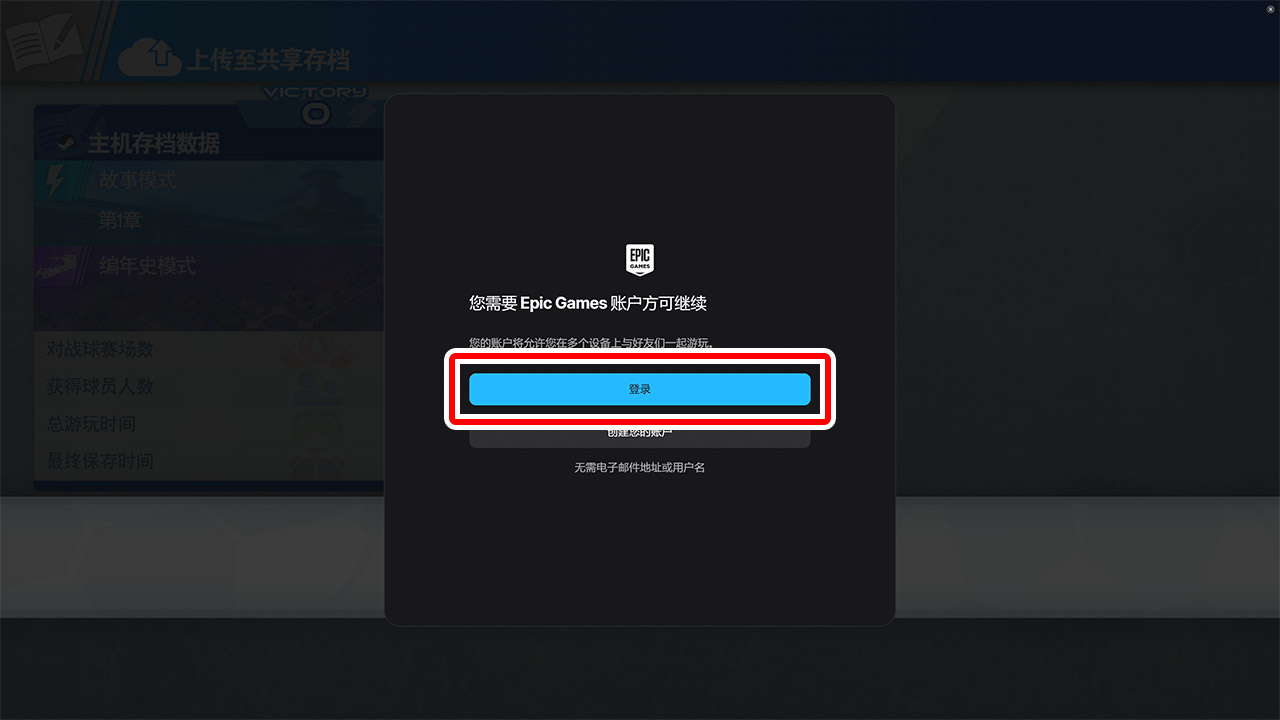
  • 请根据所使用的平台,按照下方的步骤进入 Epic Games 账户登录页面,并根据画面上的提示使用任意方式登录。

    Steam 平台

    点击“登录”,前往下一个界面。

    Nintendo Switch 2 / Nintendo Switch /
    PlayStation®5 / PlayStation®4 /
    Xbox Series X|S 平台

    使用设备扫描 QR 码

  • 在设备上完成登录后,将显示账户关联页面。请根据所使用的平台,按照下方的步骤关联 Epic Games 账户。

    Steam / PlayStation®5 / PlayStation®4 /
    Xbox Series X|S 平台

    选择“关联账户”

    Nintendo Switch 2/Nintendo Switch 平台

    当游戏中显示账户关联授权画面时,请选择“允许”

    • ※即使在故事模式、编年史模式等各模式中,也可以通过主菜单中的“保存”选项,
      按照相同步骤进行 Epic Games 账户关联和共享存档上传。
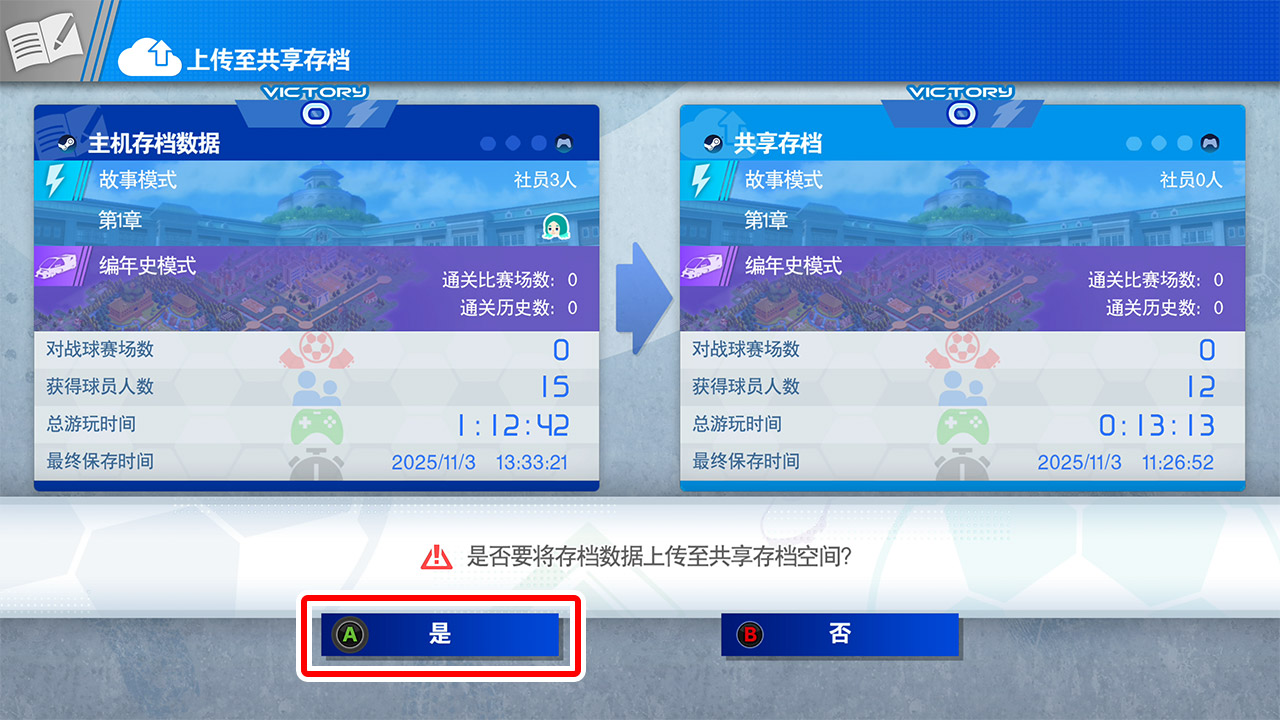
  • 绑定完成后,在出现“是否要将存档数据上传至共享存档空间?”画面时,长按按钮选择“是”

    • ※在原平台以及目标平台上都需要进行Epic Games账号的绑定操作。
  • 如果出现“已保存。”的提示,就表示上传成功。

  • 在需要传输存档数据的平台上启动《闪电十一人 英雄们的胜利之路》,并在标题菜单中选择“保存”

  • 在“存档数据管理”菜单中选择“上传至共享存档”

  • 绑定完成后,在出现“是否要将存档数据上传至共享存档空间?”画面时,长按按钮选择“是”

    • ※在原平台以及目标平台上都需要进行Epic Games账号的绑定操作。
  • 如果出现“已保存。”的提示,就表示上传成功。

<在目标平台上的操作步骤>
如何在其他平台上使用已上传的存档

下载存档的游戏平台也需通过以上步骤关联同一Epic Games账号。
完成账号绑定后,请继续按照以下步骤进行操作。

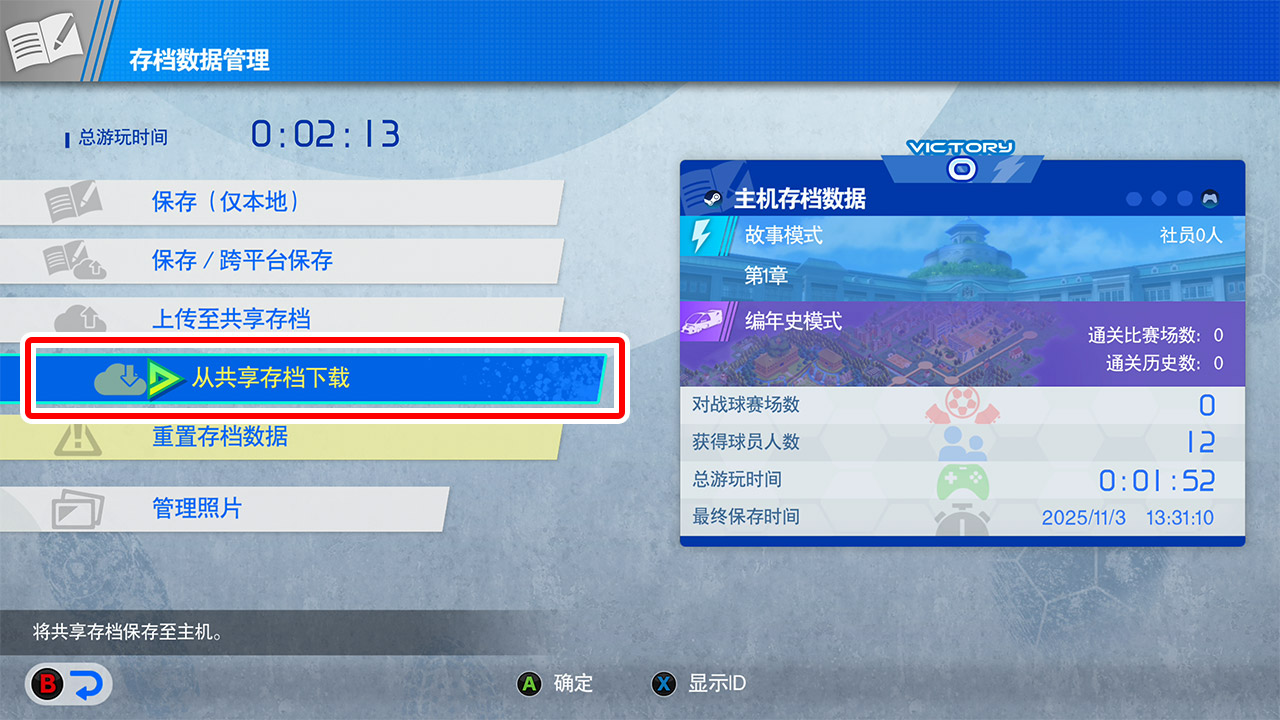
  • 在“存档数据管理”菜单中选择“从共享存档下载”

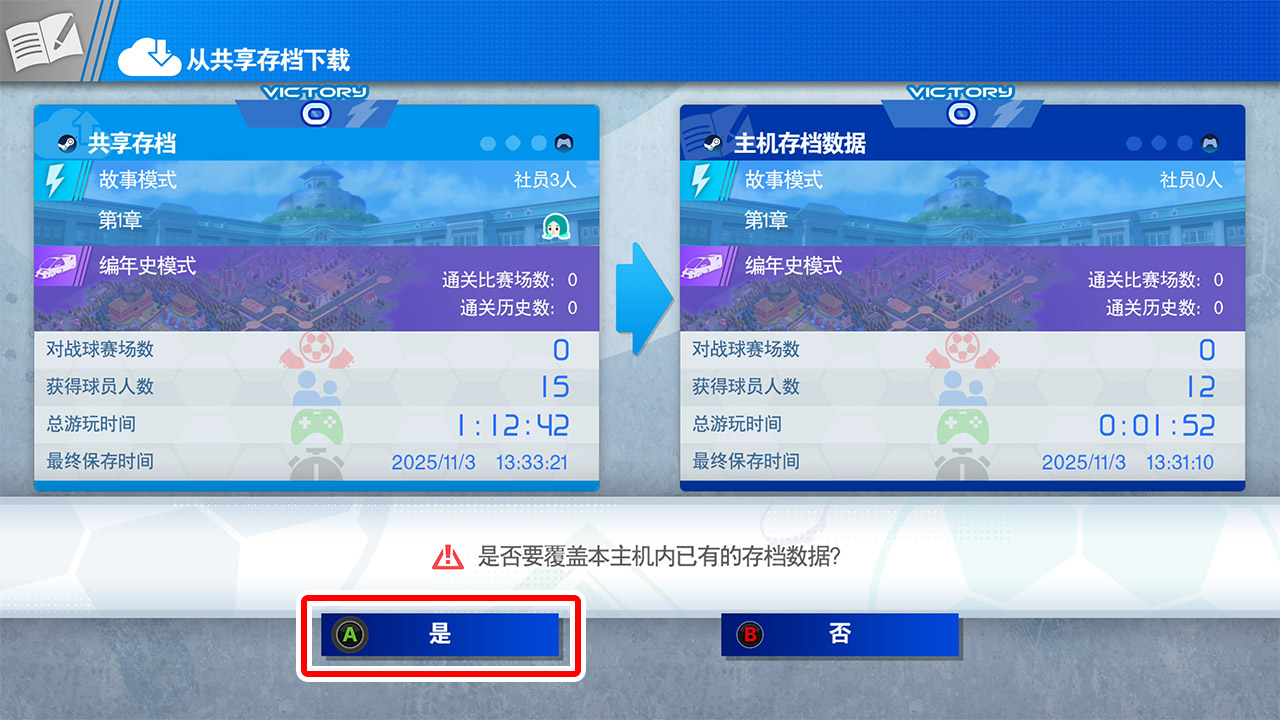
  • 完成 Epic Games 账户绑定后,所上传的存档数据就会出现在“共享存档”。长按按钮选择“是”,即可读取共享存档数据。
点击此处购买
平台商店