
跨平台儲存操作方法

只要與Epic Games帳號完成連結,即可在不同平台之間使用跨平台存檔。

跨平台儲存的注意事項

● 若要在不同平台間進行跨平台存檔,每個平台皆需個別購買遊戲軟體。
  • ※從Nintendo Switch轉移至Nintendo Switch 2,或從PS4轉移至PS5時,無需額外購買遊戲軟體。
    有關遊戲主機之間的儲存資料轉移方式,請參閱以下說明。
Nintendo Switch 2的轉移指南 從PS4主機或PS5主機傳送資料到您的PS5主機
● 使用跨平台儲存功能時,需連結Epic Games帳號。
如果尚未持有帳號,請至Epic Games官方網站申請。
Epic Games
● 關於豪華版特典

若欲在其他平台上使用豪華版特典,須於跨平台儲存的目標平台同樣購買豪華版,或在該平台已擁有普通版的情況下,另行購買版本升級包。

若於其他平台僅持有普通版,將無法使用豪華版特典;但只要返回購買豪華版的平台遊玩,特典仍可正常使用。

  • ※在Nintendo Switch 2與Nintendo Switch間,只要使用購買了豪華版的Nintendo帳號進行遊玩,無需額外購買即可使用特典內容。
  • ※在PS5與PS4間,只要使用購買了豪華版的PlayStation™Network帳戶進行遊玩,無需額外購買即可使用特典內容。
● 若要在Nintendo Switch 2版與Nintendo Switch版使用跨平台儲存功能,需加入Nintendo Switch Online(付費)之服務。

<在跨平台存檔來源上的操作步驟>
進行跨平台儲存的前置作業

  • 初次使用
    (尚未綁定Epic Games帳號)
  • 再次使用時
    (已綁定Epic Games帳號)
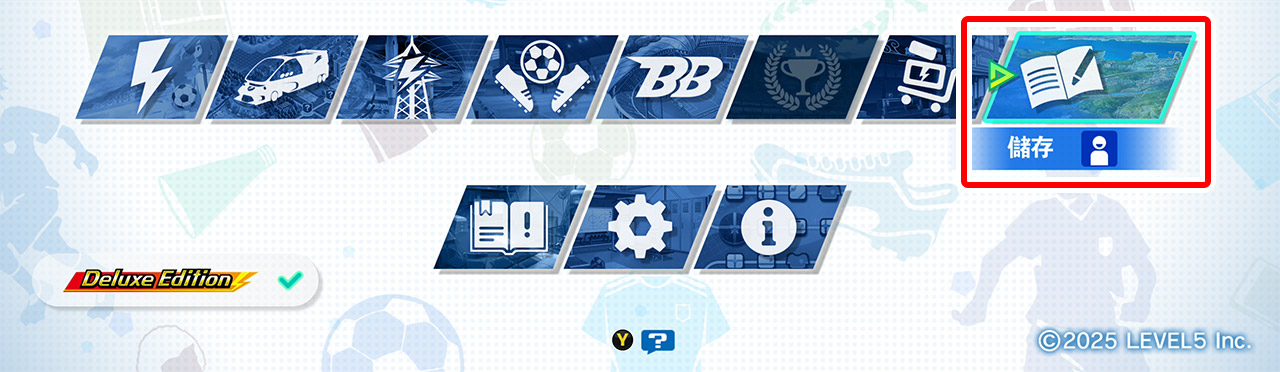
  • 請在要進行跨平台共用存檔的平台中啟動《閃電十一人 英雄們的勝利之路》,並在標題選單中選擇「儲存」

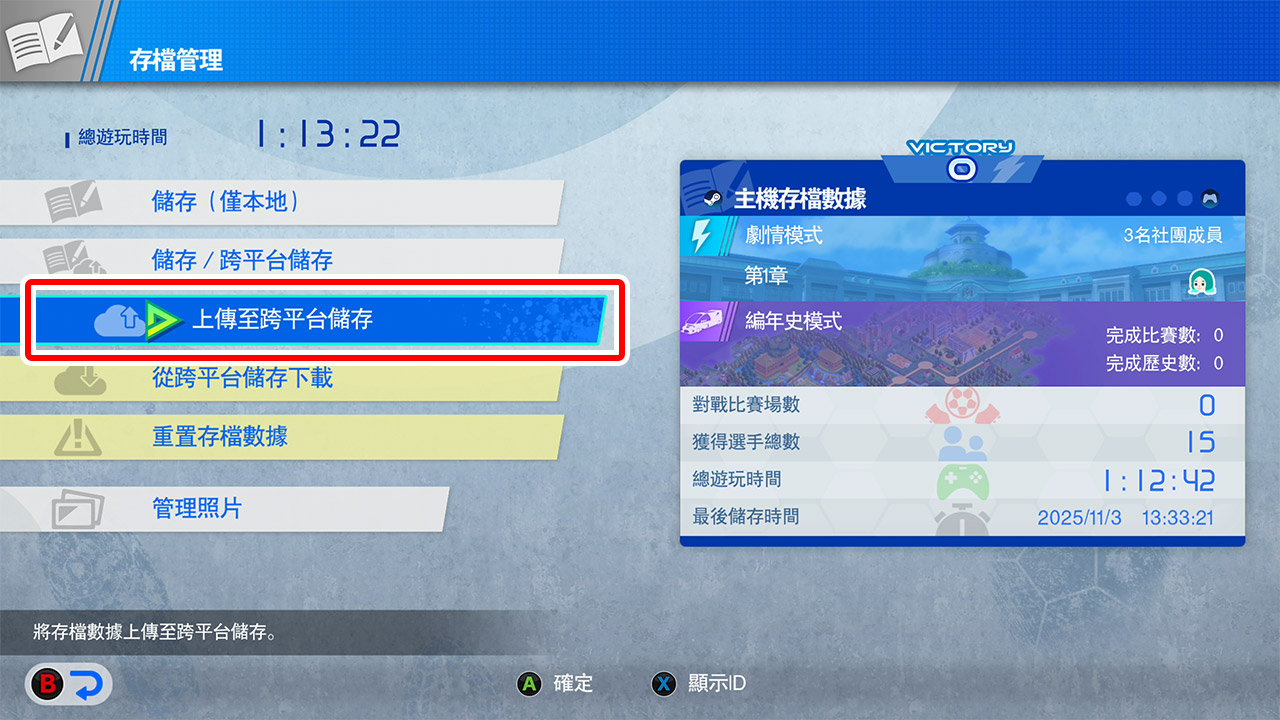
  • 請在「存檔管理」選單中選擇「上傳至跨平台儲存」

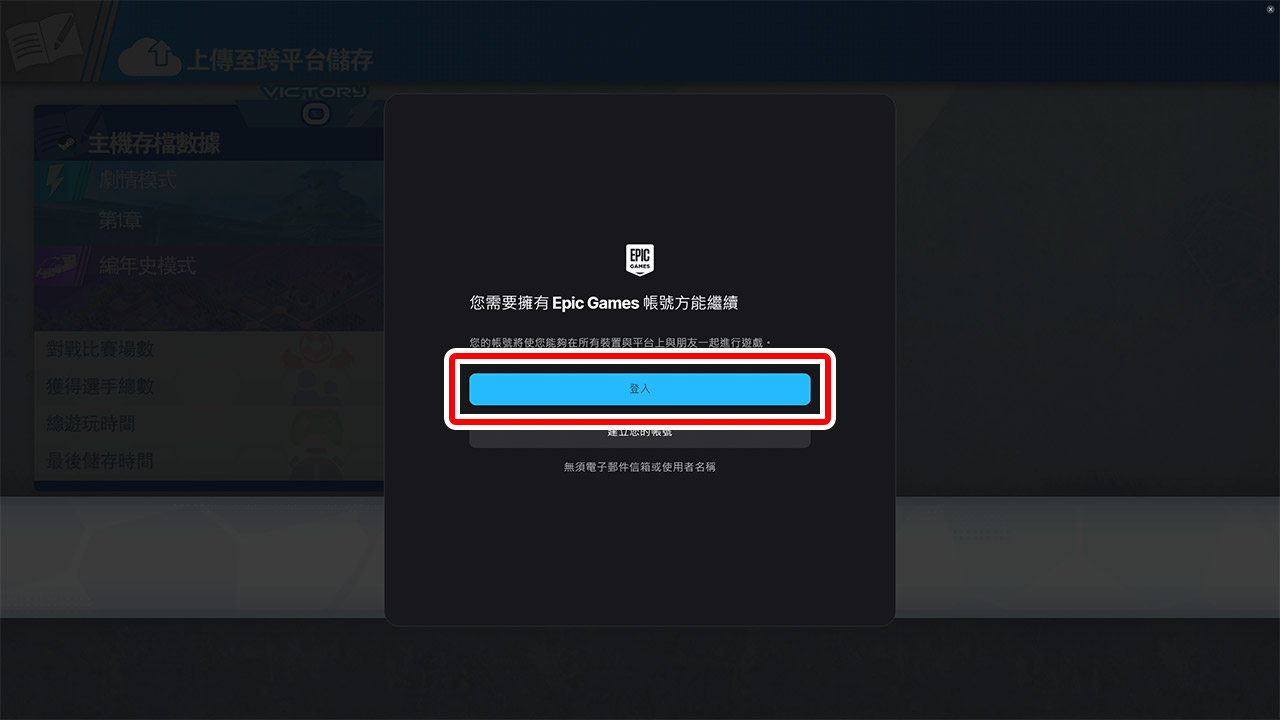
  • 接著依各平台的步驟進入Epic Games帳號登入畫面,按照畫面指示,透過您偏好的方式登入。

    Steam

    按下「登入」繼續下一步

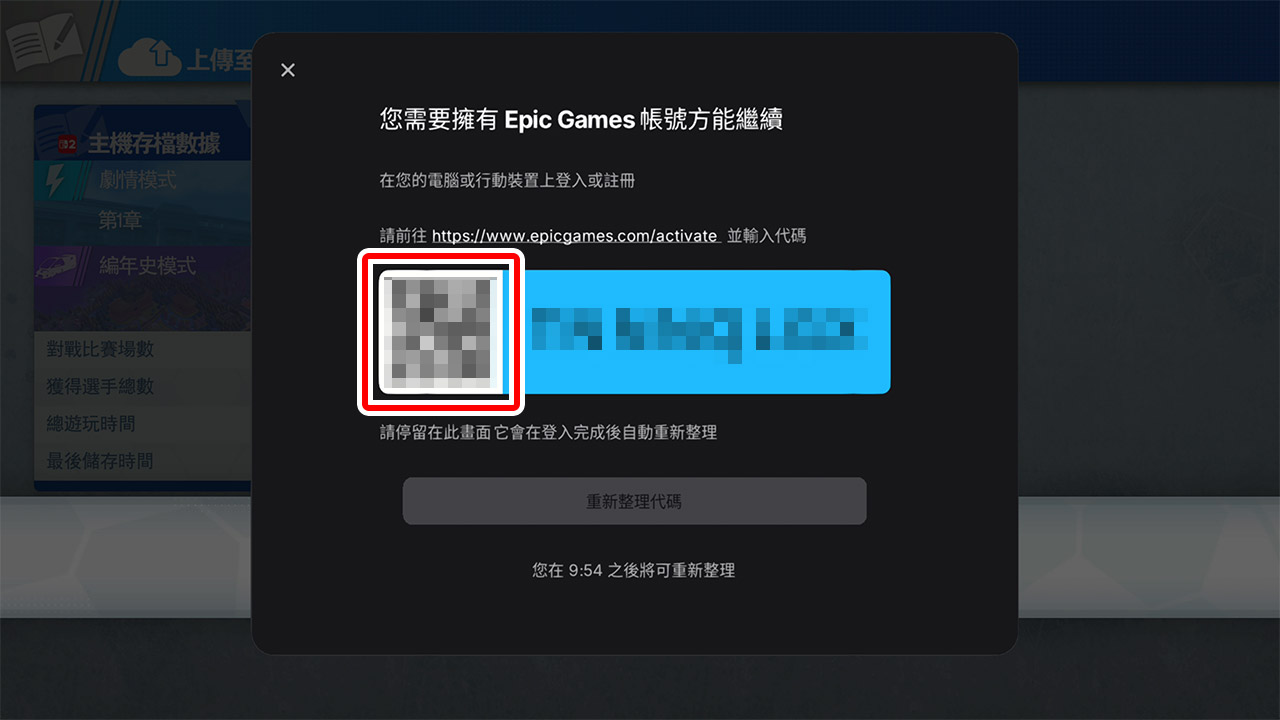
    Nintendo Switch 2 / Nintendo Switch /
    PlayStation®5 / PlayStation®4 /
    Xbox Series X|S

    請使用手邊的裝置掃描畫面上的QR碼

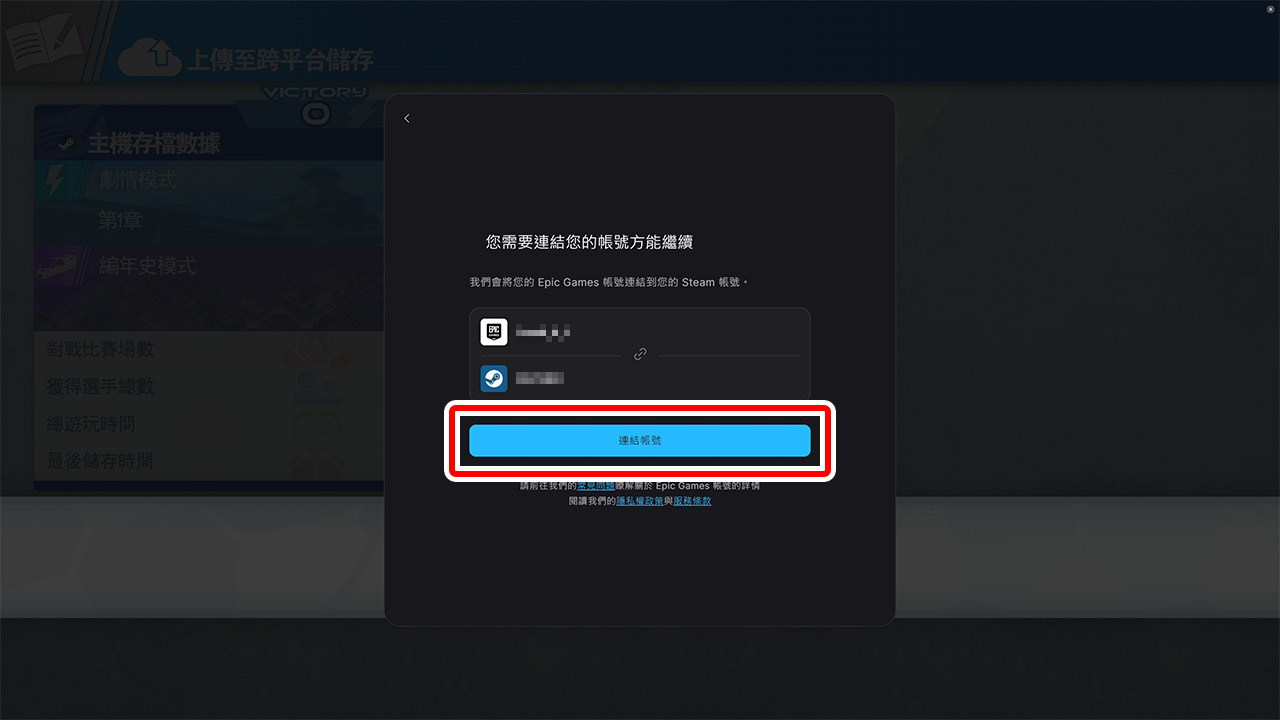
  • 在裝置上透過QR碼進入的畫面完成登入後,會顯示帳號綁定的畫面。請依各平台的步驟綁定 Epic Games 帳號。

    Steam / PlayStation®5 / PlayStation®4 /
    Xbox Series X|S

    選擇「連結帳號」

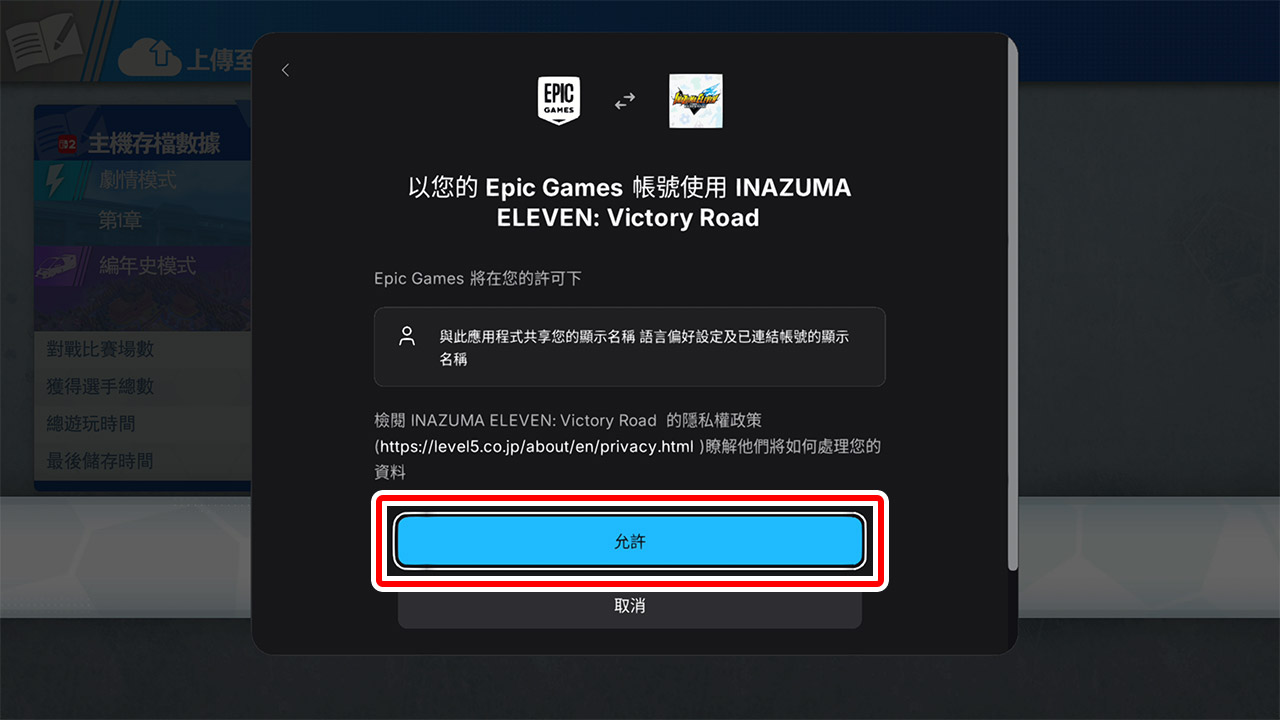
    Nintendo Switch 2 / Nintendo Switch

    遊戲畫面會顯示詢問是否綁定帳號的授權提示,請選擇「允許」

    • ※在故事模式、編年史模式等各模式中,也可從主選單的「儲存」選項,
      依相同步驟進行 Epic Games 帳號綁定與上傳至跨平台儲存。
  • 連結完成後,於「是否要將存檔數據上傳至跨平台儲存?」畫面中,長按顯示為「是」的按鈕。
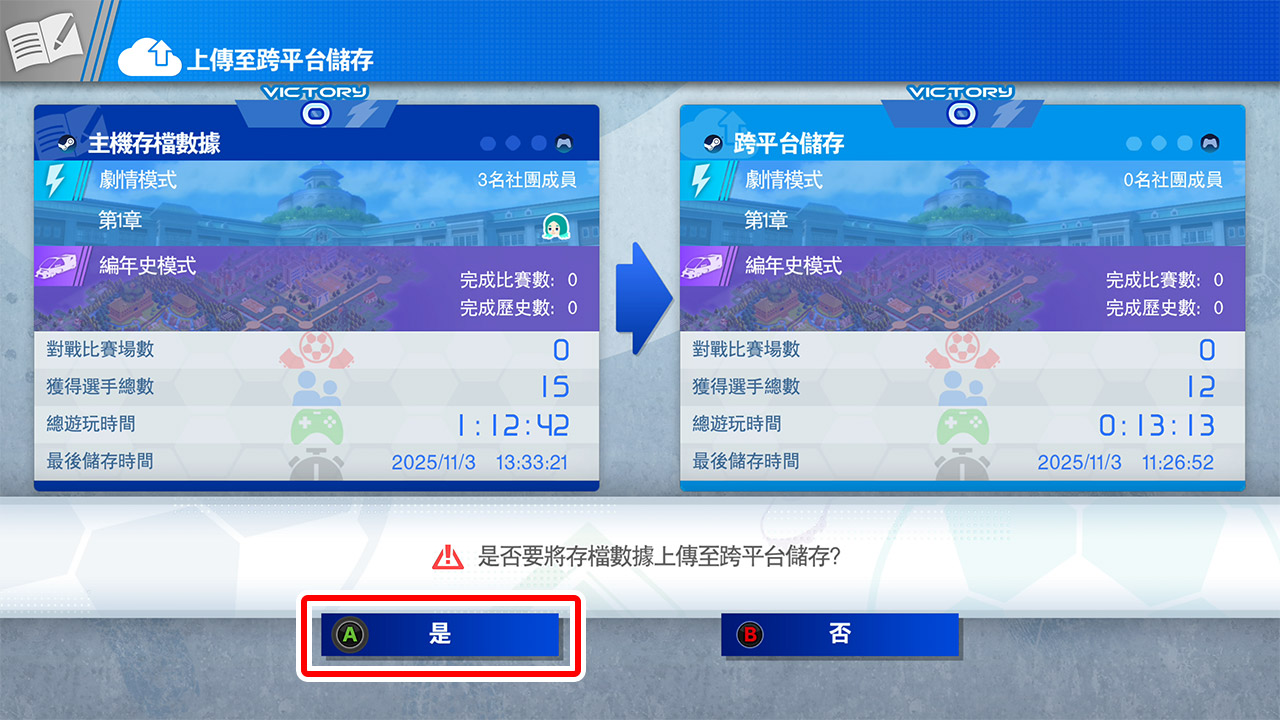
    • ※跨平台儲存的來源及目標平台,都必須連結Epic Games帳號。
  • 出現「覆蓋完成。」的提示時,即表示上傳成功。

  • 請在要進行跨平台共用存檔的平台中啟動《閃電十一人 英雄們的勝利之路》,並在標題選單中選擇「儲存」

  • 請在「存檔管理」選單中選擇「上傳至跨平台儲存」

  • 請在「是否要將儲存資料上傳至跨平台儲存?」的畫面中,長按顯示為「是」的按鈕。

    • ※跨平台儲存的來源及目標平台,都必須連結Epic Games帳號。
  • 出現「覆蓋完成。」的提示時,即表示上傳成功。

<在跨平台儲存目標上的操作步驟>
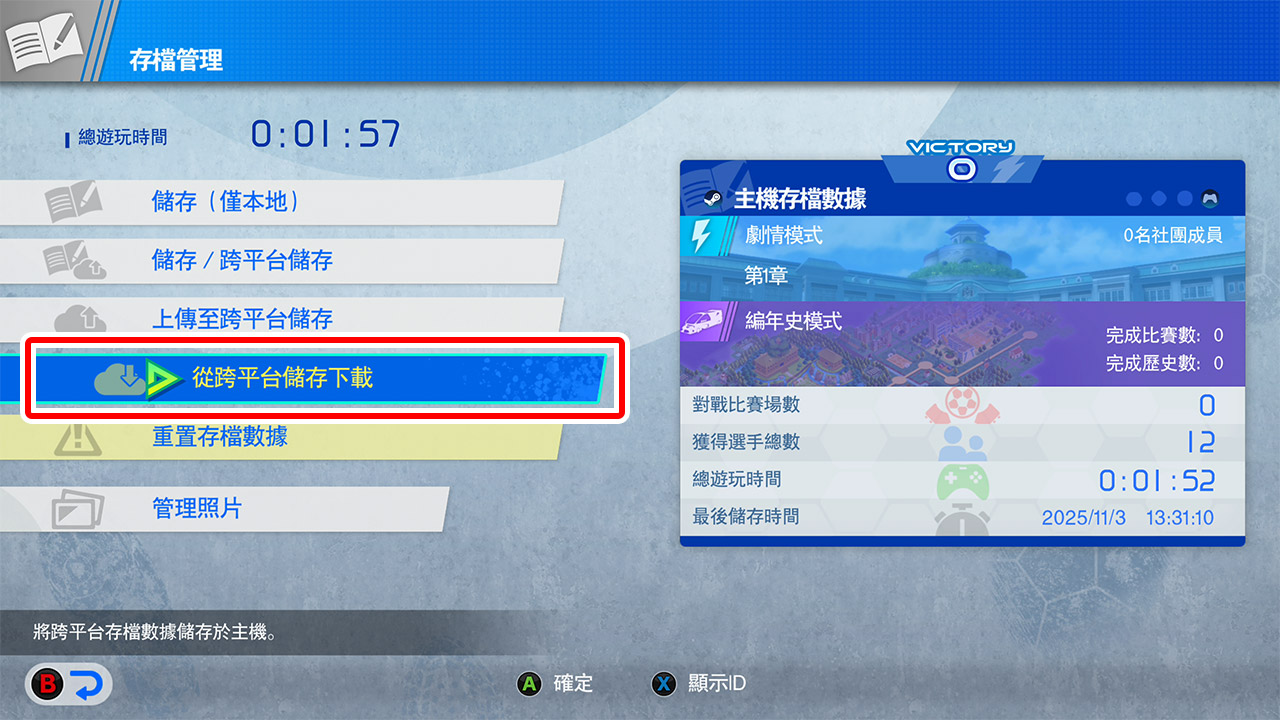
如何在其他平台使用上傳的存檔數據

欲讀取跨平台儲存檔案的平台也必須以上述相同方式綁定Epic Games帳號。
請在完成綁定後執行下列步驟。

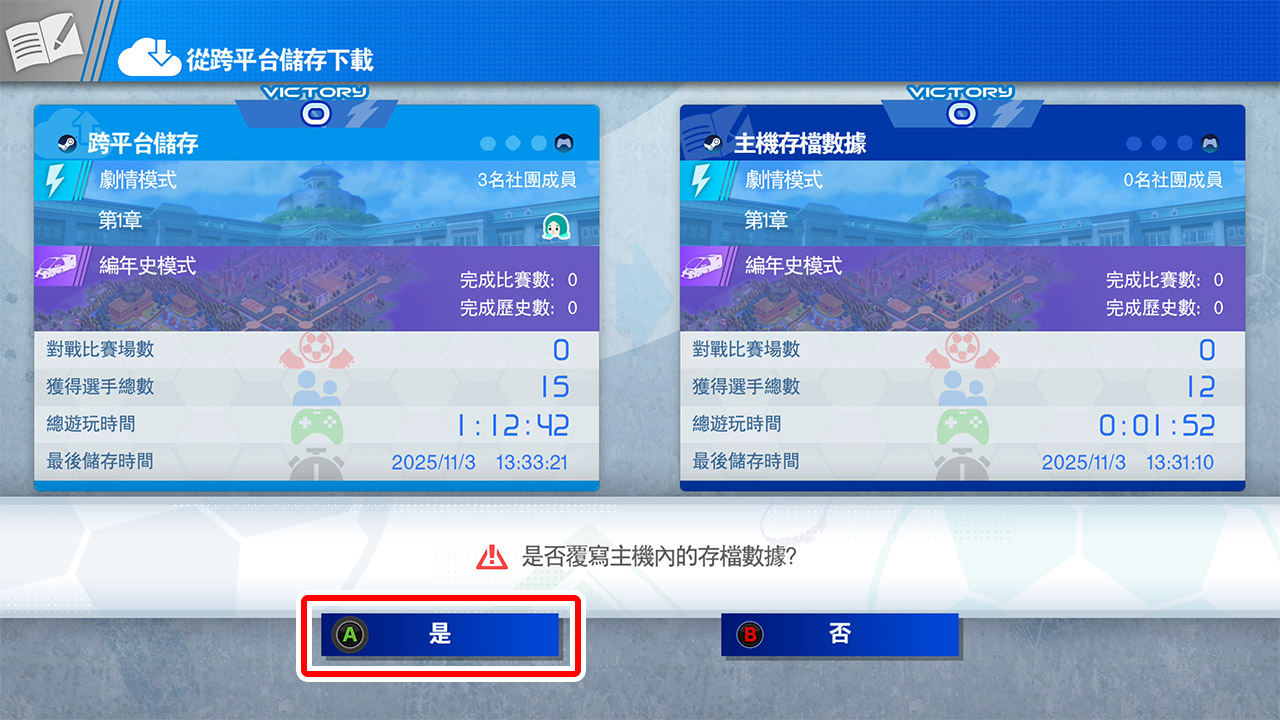
  • 請在「存檔管理」選單中選擇「從跨平台儲存下載」

  • 完成 Epic Games 帳號綁定後,系統會自動找到「跨平台儲存」中的存檔資料。長按顯示為「是」的按鈕,即可完成讀取跨平台儲存資料。
由此購買
商店